Backoffice Kixell Tag
Accéder à Kixell Tag depuis PrestaShop
Le point de départ est votre back-office PrestaShop. Dans le menu de gauche, section Personnaliser, cliquez sur Kixell Tag pour ouvrir le module.
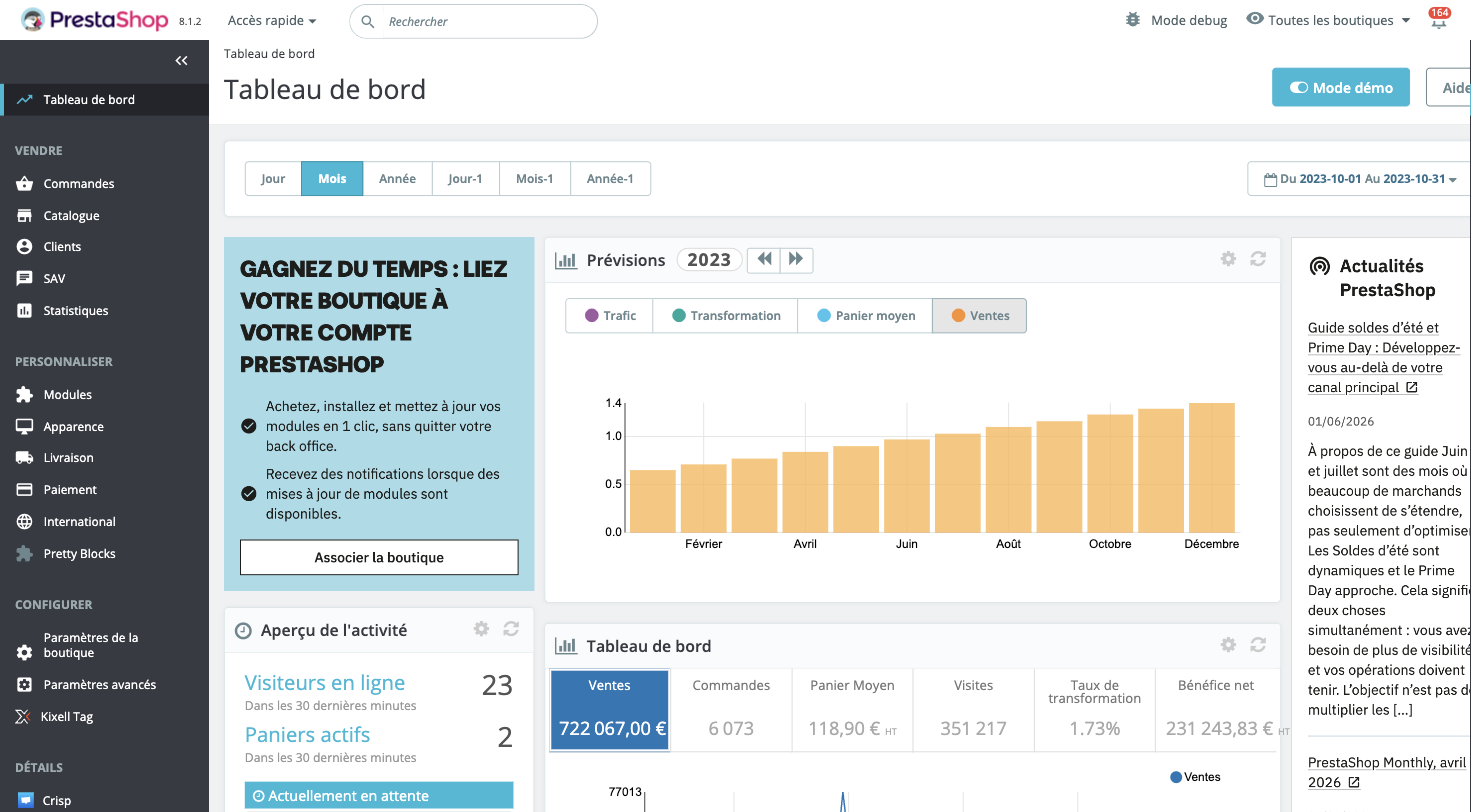
La page d'accueil du module
Une fois le module ouvert, vous arrivez sur sa page d'accueil : tout part d'ici. Elle réunit, sur un seul écran, l'ensemble des configurations du module, pour une gestion centralisée de votre suivi et de votre consentement.
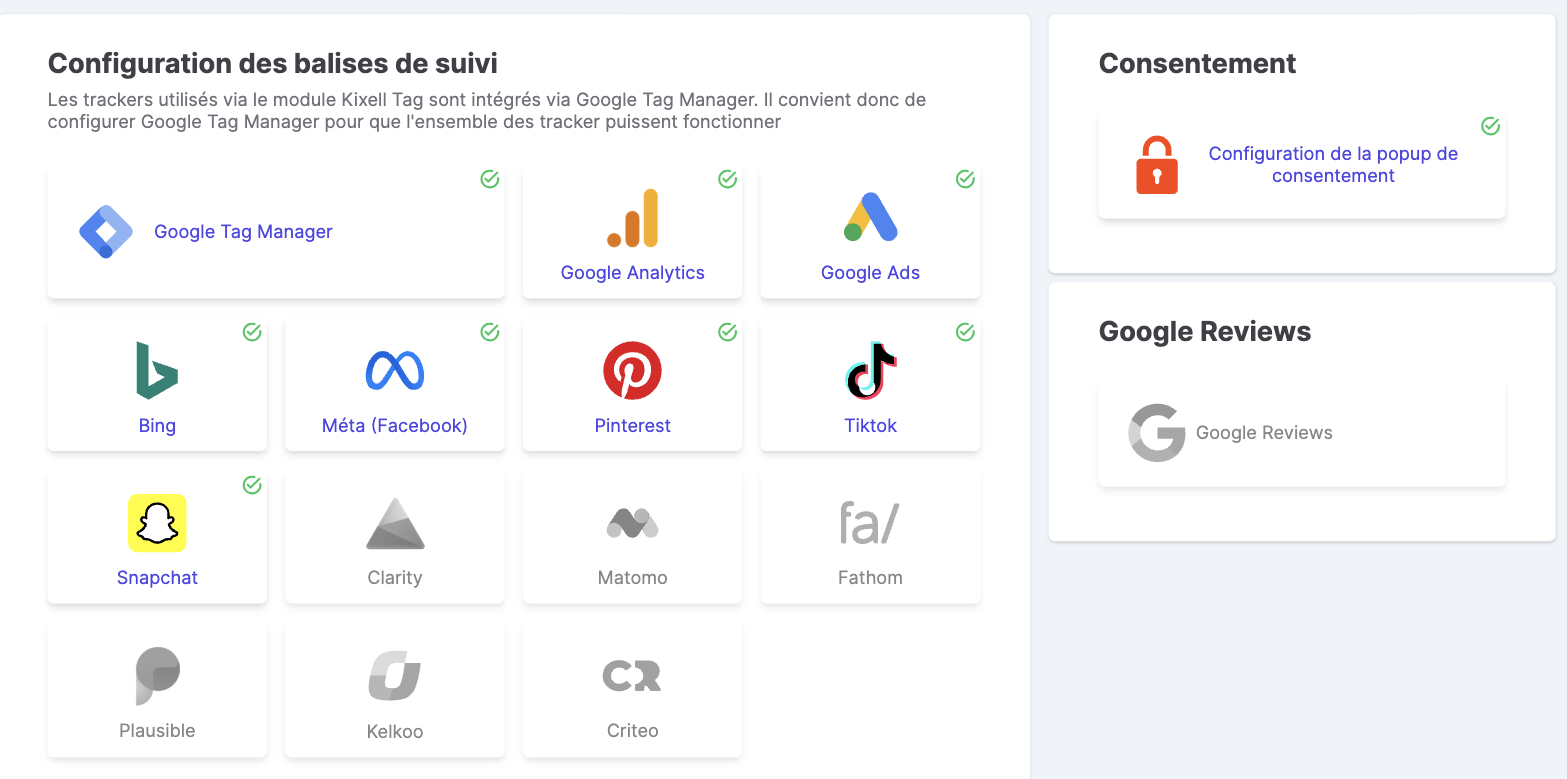
Configuration des balises de suivi
La grille centrale présente une vignette par plateforme. Toutes les balises sont intégrées via Google Tag Manager : il convient donc de configurer GTM pour qu'elles fonctionnent (voir Interface Google Tag Manager). Une vignette cochée (✓) indique une balise active. Cliquez sur une vignette pour la configurer — voir dataLayer et Balises.
Consentement & Google Reviews
À droite, deux accès directs :
- Consentement → la configuration de la popup de consentement (bannière, vendors, design).
- Google Reviews → la configuration des avis clients Google.
La barre supérieure
- Boutique sélectionnée : le sélecteur de boutique en contexte multiboutique.
- Statistiques consentement : les indicateurs de consentement (voir Fonctionnalités de la CMP).
- Settings : un menu regroupant la License, le Registre des consentements, l'Exclusion d'IPs, la Langue de l'interface, la Documentation, les Commandes (suivi/forçage) et Forcer la mise à jour du module.