Interface Google Tag Manager
L'interface Google Tag Manager de la page d'accueil regroupe toute la configuration du conteneur. C'est le réglage indispensable : sans GTM activé, aucune balise ne fonctionne.
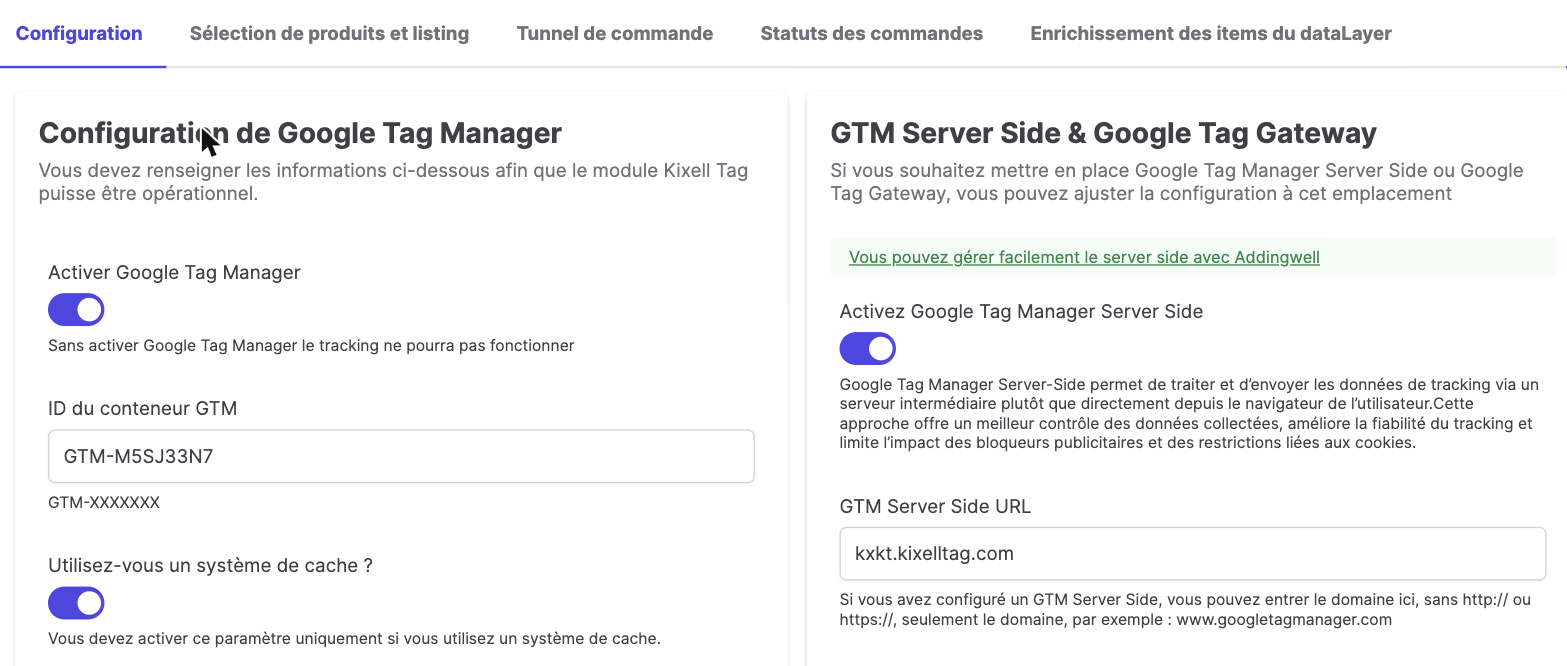
Onglet Configuration
Configuration de Google Tag Manager :
- Activer Google Tag Manager : sans cela, le tracking ne peut pas fonctionner.
- ID du conteneur GTM : au format
GTM-XXXXXXX. - Utilisez-vous un système de cache ? : à activer uniquement si votre boutique utilise un système de cache fort / full-page (Varnish, reverse proxy, cache HTTP…). Il ne s'agit pas du cache interne de PrestaShop.
- Revenus et prix hors taxes ? : détermine si le revenu des commandes et le prix des produits sont remontés dans le dataLayer HT ou TTC. Sans incidence sur les revenus envoyés à Google Ads, qui disposent de leur propre réglage dans la section dédiée du module.
GTM Server Side & Google Tag Gateway :
Depuis cette section de l'interface, vous pouvez activer le GTM Server Side et/ou le Google Tag Gateway :
- pour le GTM Server Side, voir GTM Server Side ;
- pour le Google Tag Gateway, voir Google Tag Gateway ;
- si aucun des deux n'est activé, voir GTM Client Side.
Onglet « Sélection de produits et listing »
Cet onglet ajuste la détection des produits dans les pages de liste.
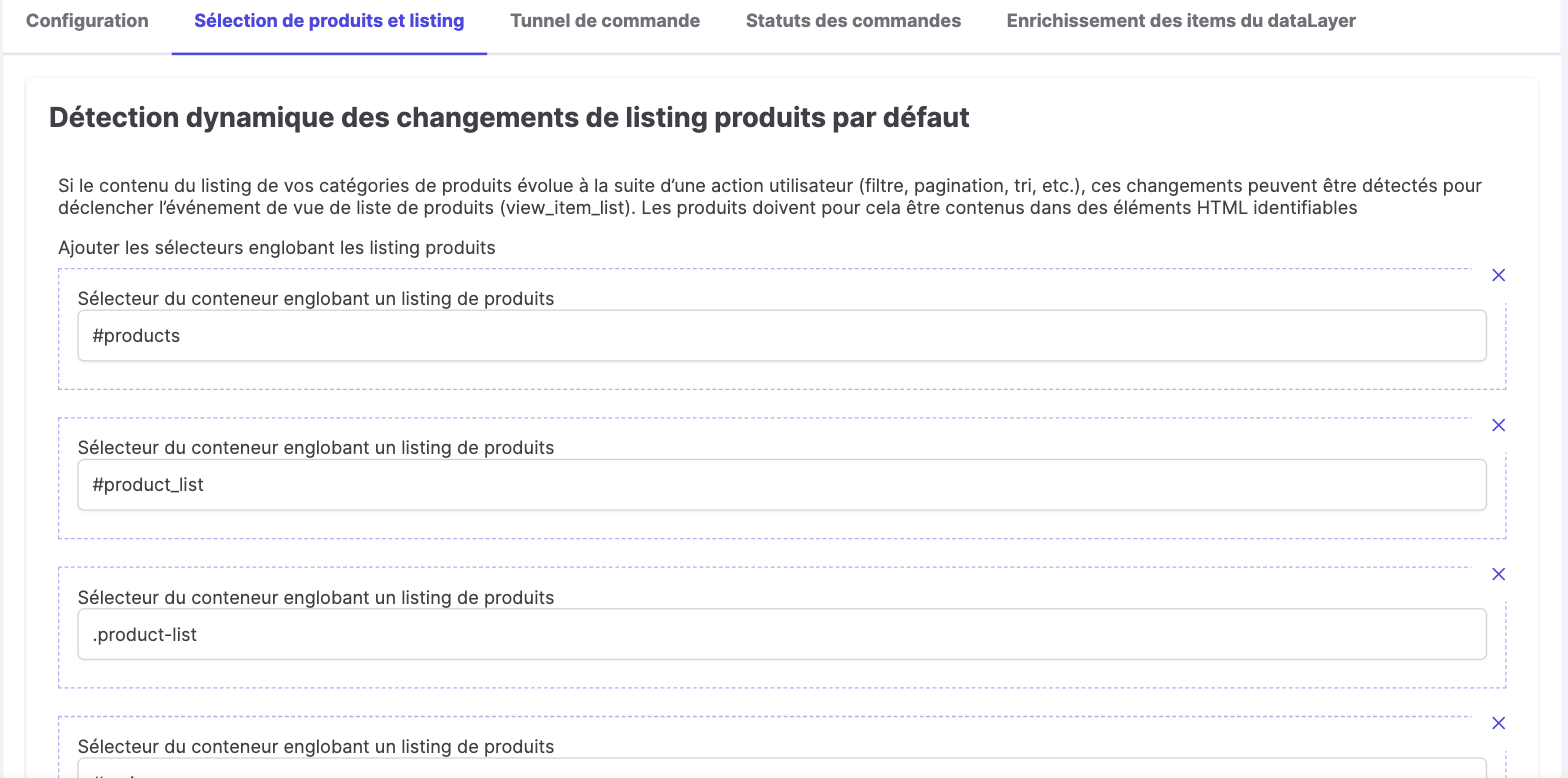
- Détection dynamique des changements de listing produits : lorsqu'une liste évolue à la suite d'une action utilisateur (filtre, pagination, tri…), ces changements sont détectés pour déclencher
view_item_list. Ajoutez les sélecteurs CSS des conteneurs englobant vos listings (par exemple#products,.product-list). - Détection des clics sur les produits (
select_item) : indiquez le sélecteur du conteneur d'un produit dans la liste et le sélecteur des liens vers la fiche produit. Le conteneur doit porter les attributs HTMLdata-id-productetdata-id-product-attribute.
Onglet « Tunnel de commande »
Cet onglet identifie les étapes de livraison et de paiement à l'aide de sélecteurs CSS.
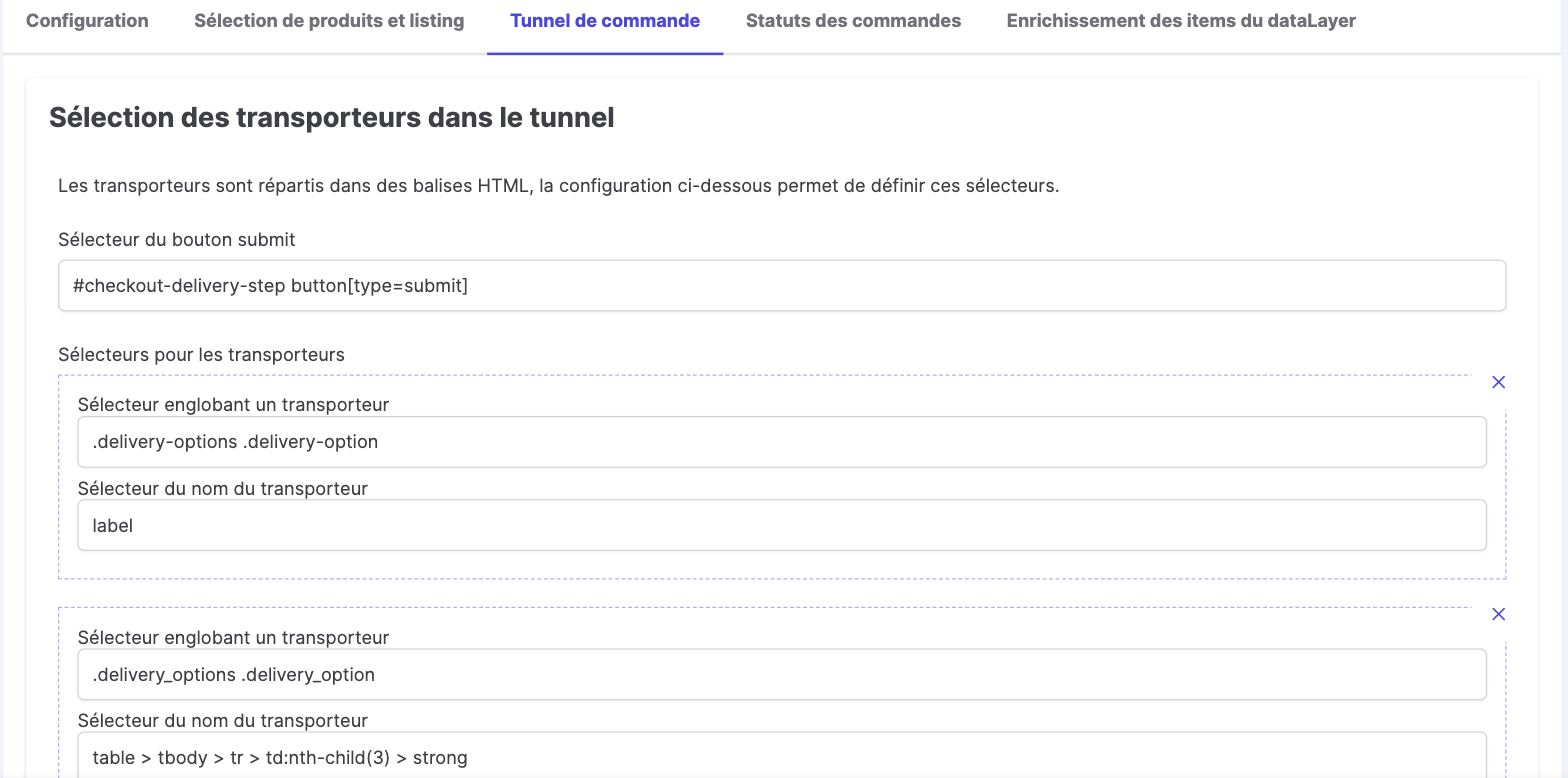
- Sélection des transporteurs (
add_shipping_info) : le sélecteur du bouton submit de l'étape livraison, puis pour chaque transporteur un sélecteur englobant et un sélecteur du nom. - Sélection des paiements (
add_payment_info) : pour chaque moyen de paiement, un sélecteur englobant et un sélecteur du nom.
Onglet « Statuts des commandes »
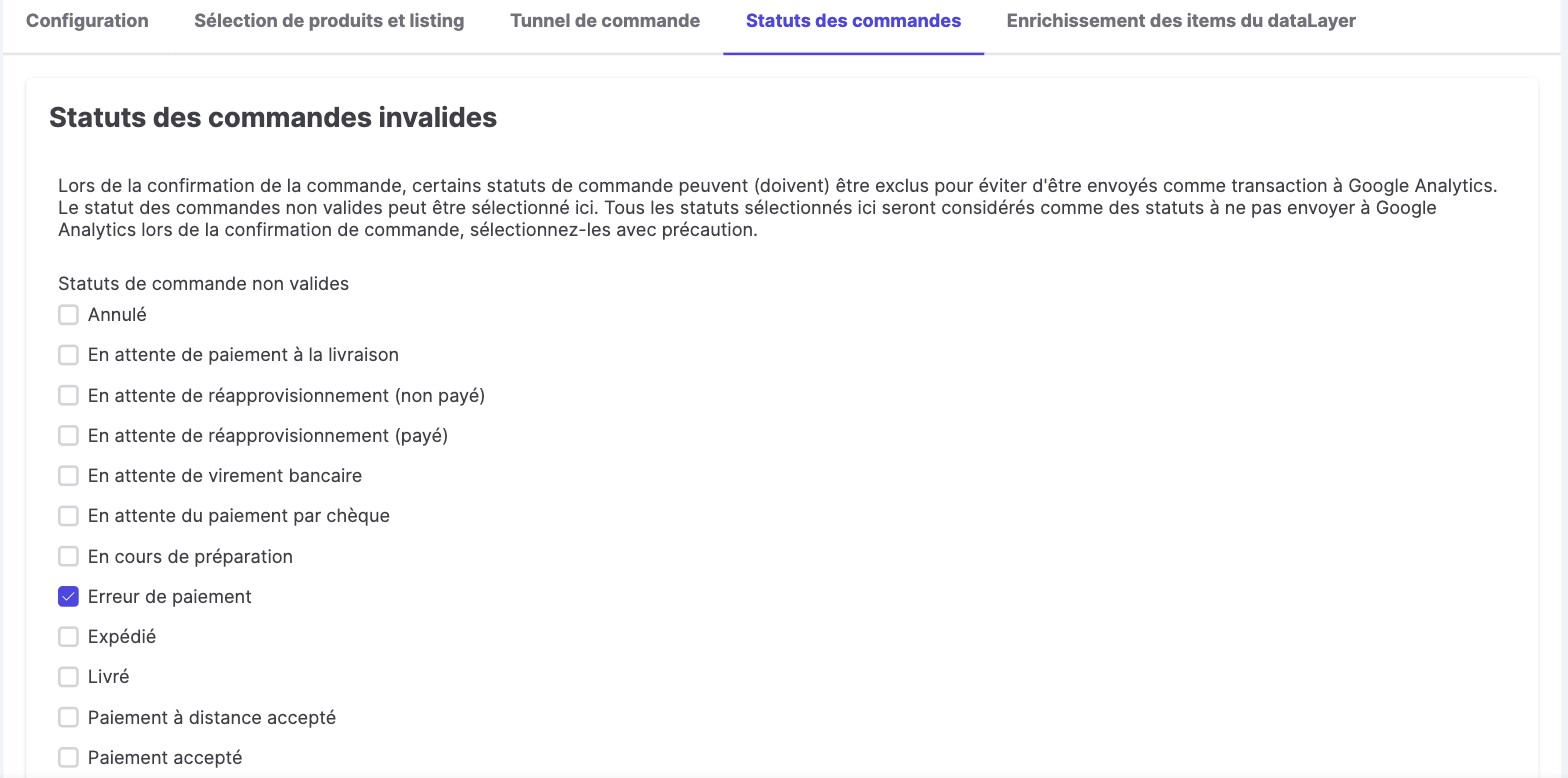
Sélectionnez les statuts de commande invalides : à la confirmation, les commandes dans ces statuts ne sont pas envoyées comme transaction (purchase) à Google Analytics. Par exemple, cochez « Erreur de paiement ». Sélectionnez ces statuts avec précaution.
Onglet « Enrichissement des items du dataLayer »
Cet onglet enrichit les items GA4 sans code, en y ajoutant vos données produit.
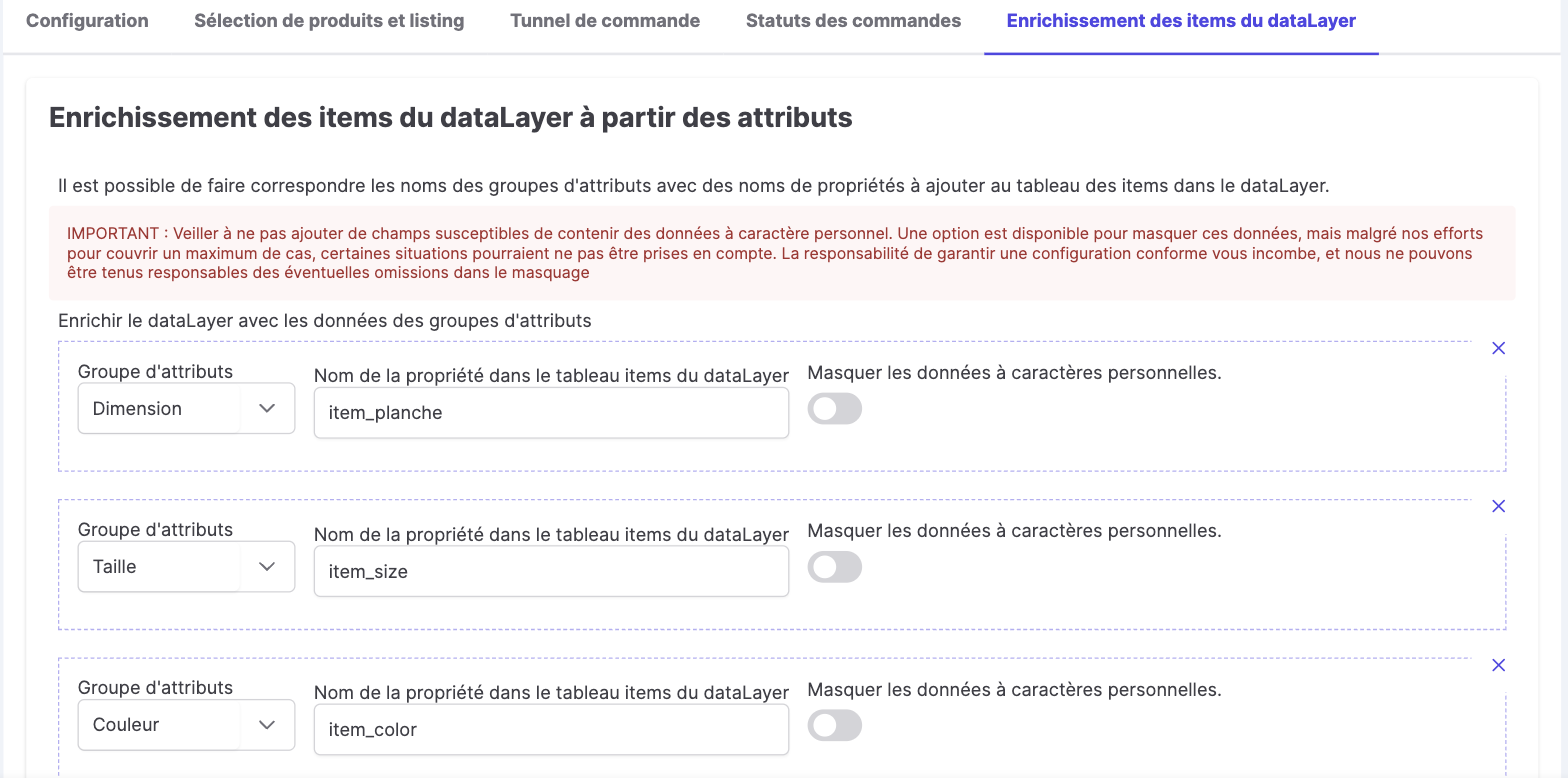
- À partir des groupes d'attributs : faites correspondre un groupe d'attributs PrestaShop (Dimension, Taille, Couleur…) à un nom de propriété de l'item (ex.
item_size,item_color). - À partir des champs personnalisés : faites correspondre un champ personnalisé (par langue) à une propriété d'item (ex.
Circuit→item_circuit). - Une option « Masquer les données à caractère personnel » est disponible pour chaque correspondance.
Pourquoi tout passe par Google Tag Manager
Google Tag Manager (GTM) centralise la gestion de vos balises (tags), déclencheurs et variables dans un seul conteneur, sans modifier le code de votre boutique. Kixell Tag fournit une configuration GTM prête à l'emploi : le module pousse un dataLayer normalisé et GTM se charge de transmettre les événements à GA4, Google Ads, Meta et aux autres plateformes. Vous pouvez vérifier le bon déclenchement des balises avec le mode Aperçu (preview) de GTM et l'extension Tag Assistant de Google, avant de publier vos modifications en toute sécurité.